Подмена номера телефона

SIP телефония
Безопасный Caller ID для бизнеса
Защищённая VoIP‑связь
Контроль отображаемого номера
Качественная поддержка
подмена номера Флуд телефона подмена номера телефона


Пополнить счет:

Бонусы При пополнении


Безопасность:
Безапасная телефония для бизнеса.
SIP‑звонки с собственным номером.


Проверенный SIP / VoIP


Настройка Zoiper для Mac OS X:


1. Оплачиваем подключение аккаунта, подключить

2. Скачиваем и устанавливаем Zoiper

Устанавливаете как указано ниже:


3. Нажмите на кнопку Yes, если хотите что бы софт запускался автоматически, при входе в систему.
Zoiper для Mac OS X


4. В Account type выберите SIP


5. Добавляем свой аккаунт.
user/user@host: Ваш логин
Password: Ваш пароль
Domain/Outbound proxy: cp.SIP-system.com
И нажимаете Next


6. В Account name указываете свой логин и сразу, без пробелов @cp.SIP-system.com
Например Ваш логин 1234567890
Значит Вам нужно указать 1234567890@cp.SIP-system.com
И жмете Next


7. Аккаунт успешно добавлен в программу, нажимаете Close


8. Готово! Теперь Вы можете звонить.


Вы можете использовать любой SIP клиент, все они бесплатные, часть предоставлена ниже.
Без аккаунта программа не работает, как телефон без сим-карты.
Подключение аккаунта


Скачать программы для звонков на Windows, Mac OS X, Android и iOS


1. 3CXPhone - Довольно распространенная программа, простая в настройке и дальнейшем использовании.

Скачать/Инструкция


2. Zoiper - Русифицированный софтфон с подробным журналом вызовов, контактами и довольно обширным функционалом.

Скачать/Инструкция


1. Linphone - Русифицированный софтфон с очень простой установкой и удобным интерфейсом.

Настройка и освоение занимают считанные минуты.

Скачать/Инструкция


2. Zoiper для Android - Русифицированный софтфон с подробным журналом вызовов, контактами и довольно обширным функционалом.

Скачать/Инструкция


Linphone для iOS - Популярная программа для iOS. Простая в установке и настройке.

Интуитивно понятная с минимальным количеством настроек. Отличное качество звука.

Скачать/Инструкция


Zoiper для iOS - Самая популярная программа для iOS. Надежное приложение с большим количеством настроек.

Скачать/Инструкция


3CX Phone для iOS

Простая в установке и настройке.

Скачать/Инструкция


X-Lite для Mac OS X - Рекомендуем для Mac OS X

Простая в настройке и дальнейшем использовании программа.

Скачать/Инструкция


Zoiper для Mac OS X - Широкий функционал, с большим обилием настроек.

Отличное качество звука, но довольно сложный интерфейс.

Скачать/Инструкция


Zoiper для iOS:


1. Оплачиваем подключение аккаунта, подключить

2. Скачиваем и устанавливаем Zoiper в AppStore

3. После успешной установки необходимо нажать "Settings" и выбрать "Accounts"


4. В настройках аккаунта нажимаем знак "+"
Zoiper для iOS


5. Затем выбираем: SIP account


6. В этом пункте необходимо указать:


- Account Name: Ваш логин

- Domain: cp.SIP-system.com

- User name: Ваш логин

- Password: Ваш пароль

- Auth Username: Ваш логин


7. Сохраняем настройки, если данные указаны верно, то видим статус подключения "Ready"


Ваш аккаунт добавлен, можете совершать звонки!


Программа Zoiper на Android


1. Оплачиваем подключение аккаунта, подключить

2. Скачиваем и устанавливаем Zoiper с Google play

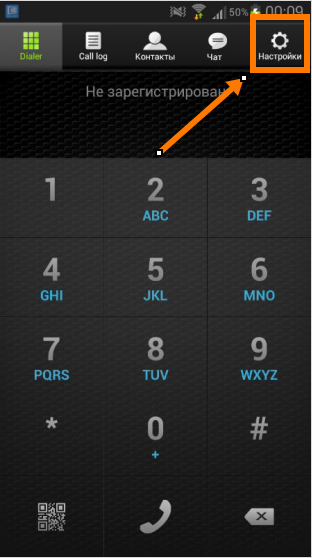
3. Запускаем программу и выбираем меню: Настройки


4. Выбираем меню: Учетные записи


5. Добавить учетную запись


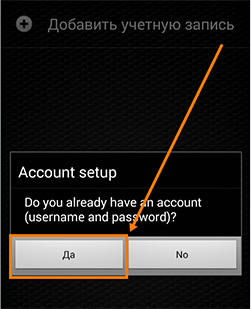
6. Во всплывающем окне Account setup нажимаете: Да
Для Android


7. Во втором всплывающем окне Account setup нажимаете: Manual configuration


8. Тип учетной записи: SIP


9. Добавляем Вашу учетную запись


- Имя учетной записи: SIP-system

- Сервер: cp.SIP-system.com

- Имя пользователя: Ваш логин

- Пароль: Ваш пароль


Ваш аккаунт добавлен, можете совершать звонки!


Как звонить с подменой номера:


Номер для подмены вводим в панели управления на сайте
В меню: Настройки подключения --> CALLER ID


Вы можете ввести CallerID в главной панели управления на сайте, а можете в самой программе. Инструкция ниже.


1. Выбираем меню: Настройки --> Учетные записи


2. Выбираем Вашу учетную запись


3. В меню: CallerID указываем любой номер телефона.


Теперь можете совершать звонки с подменой номера телефона!
Все очень удобно и доступно. Номер можно менять прямо в программе!


Интернет телефония

Как использовать SIP для звонков с указанием собственного номера: Вы можете подключить SIP-аккаунт и использовать SIP-клиент для совершения звонков с номера, который вы контролируете. В звонках отображается номер, который вы настроили, а информация о звонке отражается корректно в распечатках. Сервис поддерживает защиту соединения: VPN, TLS/SSL, SRTP и ZRTP для безопасной передачи голосовых данных.

Вы можете автоматизировать исходящие звонки для удобства и экономии времени, например, для напоминаний клиентам, уведомлений или внутреннего тестирования своих систем. Система поддерживает многоканальные звонки. Все функции предназначены исключительно для законного использования и соответствуют правилам оператора и законодательства.

SIP-system

Copyright © 2011-2026 SIP-system Ltd.
SIP-system
Оферта, пользовательское соглашение